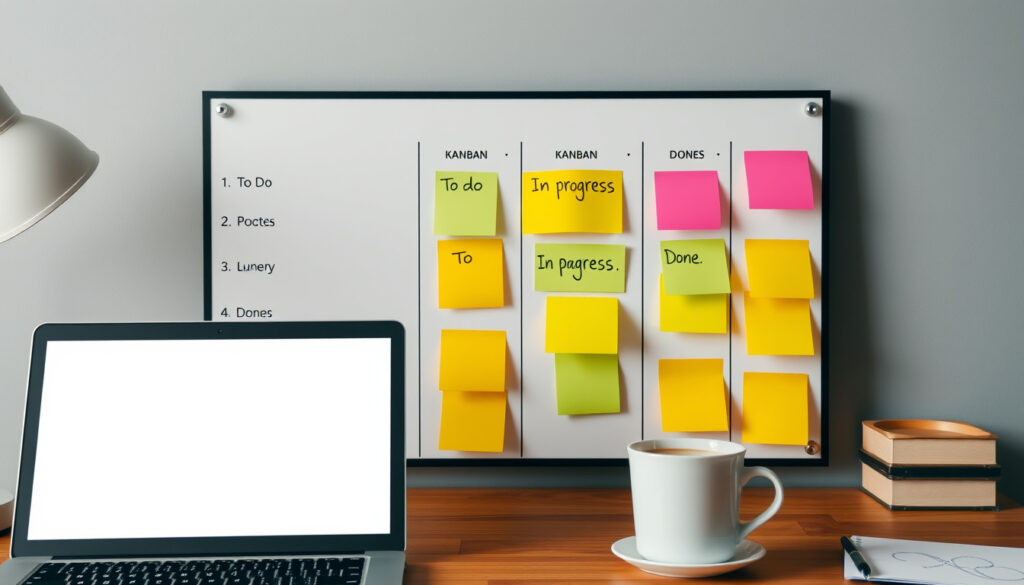
Kash Patel: Lær at håndtere Kanban-opgaver professionelt
Vi har alle prøvet det: Boards, der vokser sig uoverskuelige, opgaver, der forsvinder i swimlanes, og det evige spørgsmål om, hvem der egentlig laver hvad lige nu. Et kanban-brudt workflow kan føles som en frihed, men uden de rette greb bliver det hurtigt til et nyt kaos. Denne artikel dykker ned i, hvordan du professionelt håndterer dit Kanban-board – lige fra at forstå de helt basale kortvisninger til at bruge avancerede værktøjer som Hermes-agenten. Ifølge Atlassians dokumentation er det vigtigt at forstå visningen af arbejdsflowet for en Kanban-opgave for at undgå overbelastning, og vi guider dig igennem præcis, hvordan du gør det i praksis.
Bekræftede fakta
- Sunsama beskriver opgaver med detaljeret kontekst og arbejdsgang. – Sunsama Help
- Kanboard-dokumentationen definerer en task med titel, beskrivelse, tags, assignee, kolonne, prioritet og flere felter. – Kanboard Documentation
- Hermes-agenten bruger
kanban_show()ved opstart til at læse opgavens titel og indhold. – Hermes Agent Docs - TOPdesk-dokumentationen viser, at du kan oprette en note via “Create > Note” direkte på boardet. – TOPdesk Documentation
- Hermes understøtter slash-kommandoen
/kanban show t_abci chatgrænsefladen. – Hermes Slash Commands - Kanban Tool tilbyder filteret “Assigned to me” for hurtig visning af egne opgaver. – Kanban Tool Support
Opgavens placering: Se den via baren under titlen · Flytning: Klik og vælg board, kolonne eller swimlane · Filter: Brug “Assigned to” for at finde tildelte opgaver · Workflow: Start med kanban_show() for kontekst
Hvad er en Kanban-opgave, og hvordan adskiller den sig fra et kort?
I sin kerne er en Kanban-opgave – ofte kaldet et kort – en visuel repræsentation af et stykke arbejde, der bevæger sig gennem et workflow. Atlassian (agile metoder og boards) beskriver boardet som et værktøj til at visualisere arbejde og begrænse work-in-progress for at undgå overbelastning. Kortet er altså ikke bare en seddel; det er en container for kontekst – enheder, der bærer information om, hvorfor opgaven findes.
“Boardet er et værktøj til at visualisere arbejde og begrænse work-in-progress for at undgå overbelastning.” – Atlassian
Men der er nuancer. Kanban Tool Support (specialiseret værktøjsdokumentation) viser, at en opgaves placering kan ses via en bar under titlen, som viser kolonne og swimlane. Det lyder banalt, men i praksis betyder det, at du kan se hele rejsen – ikke kun den nuværende kolonne. TOPdesk-dokumentationen (enterprise ITSM-leverandør) tilføjer endda en vinkel: du kan oprette noter direkte på boardet via “Create > Note”, hvilket gør kortet til et levende dokument frem for en statisk huskeliste.
Det interessante er forskellen på tværs af systemer. Mens Kanban Tool fokuserer på visuel placering, understreger Kanboard Documentation (open-source projektstyring), at en task er en enhed med titel, beskrivelse, tags, assignee, kolonne, prioritet og mange flere felter. Så spørgsmålet “hvad er en opgave?” har ikke ét svar – det afhænger af, hvilket værktøj du bruger, og hvilken information du har brug for at spore. Den vigtigste pointe er, at en opgave altid er mere end blot et navn; den er summen af dens metadata og placering.
Men der er en uudnyttet pointe her. Hvis du ikke forstår, at et kort i ét system kan have andre regler end i et andet, risikerer du at overse vigtige funktioner. For eksempel understøtter nogle systemer skjulte felter eller avancerede søgninger, som du ikke ser på overfladen. At mestre din egen boards visning er derfor første skridt mod at få styr på dit workflow.
Konsekvensen: Teams, der arbejder på tværs af værktøjer, risikerer at miste overblikket, hvis de ikke kortlægger hvert systems unikke metadata.
Sådan finder du hurtigt en opgave: Filtre, kommandoer og genveje
At finde en enkelt opgave blandt hundredvis af kort kan være som at lede efter en nål i en høstak – især når boardet vokser. Heldigvis findes der flere genveje, og de varierer fra simple filtre til avancerede chatkommandoer. For det første er der det banale: brug filteret. Kanban Tool Support (praktisk vejledning) beskriver, at den hurtigste måde at finde alle opgaver tildelt en bruger er via filteret “Assigned to me” eller “Assigned to” i søgning/filtret. Det kræver ikke engang avanceret viden – bare et par klik.
“Ved opstart kalder modellen kanban_show() for at læse opgavens titel og indhold.” – Hermes Agent Documentation
Men hvad hvis du arbejder i et helt andet miljø, som f.eks. en AI-agent? Hermes Agent CLI Reference (udviklerdokumentation) beskriver en show <id>-kommando til at vise en task med kommentarer og events. Det er en direkte kommando, der giver dig fuld kontekst uden at skulle navigere gennem et grafisk interface. Og for chat-brugere er der Hermes Agent Slash Commands (chat-grænseflade reference), hvor /kanban show t_abc er en understøttet kommando. Det er en game-changer for dem, der lever i en chat-baseret arbejdsgang, fordi det gør opgavestyring til en del af samtalen.
Men her er en vigtig nuance: Findes der en “hurtig” måde, er der også en “rigtig” måde at forstå konteksten på. Hermes CLI Reference (kommandolinje interface) viser, at show giver dig kommentarer og events – ikke kun titel og status. Det betyder, at du kan få hele samtalen omkring opgaven uden at forlade terminalen. I en verden, hvor kontekst er alt, er det en fordel, der ikke må undervurderes. Men pas på: Hvis du kun bruger filtre og kommandoer uden at forstå de underliggende felter, risikerer du at misse vigtige sammenhænge.
show vejen frem, fordi de afslører hele opgavens livscyklus.Det centrale er, at den rette metode afhænger af, hvor meget kontekst du har brug for at træffe beslutninger.
Hvordan man flytter en opgave: Fra klik til avancerede handlinger
Det at flytte en opgave lyder som den mest basale handling på et Kanban-board. Og det er det også – i teorien. Men i praksis er der forskel på, hvordan systemerne håndterer det, og hvilke muligheder du har for at ændre placering. Kanban Tool Support (brugerguide) beskriver, at brugeren kan flytte en opgave ved at klikke på dens aktuelle placering og vælge board, swimlane eller kolonne. Det er en simpel tilgang: Du klikker, du vælger, du er færdig.
Men hvad med systemer, der ikke har en grafisk grænseflade? Eller systemer, hvor du vil automatisere flytningen? Hermes-agenten giver dig igen et svar. Hermes Agent Documentation (autonom agent platform) angiver, at modellen ved opstart kalder kanban_show() for at læse opgavens titel og indhold – det er en forudsætning for at kunne handle. Når du har konteksten, kan du bruge værktøjet til at flytte opgaver baseret på kriterier, du selv definerer. Flowet er ikke længere afhængigt af manuelle klik; det kan dirigeres af regler.
Men her er den skjulte fælde: Ingen af de nævnte kilder giver en detaljeret trin-for-trin-guide til at flytte opgaver via Hermes’ API. Faktisk nævner ingen af kilderne en specifik “move task”-kommando i Hermes. Det betyder, at du skal være forsigtig med at antage, at der findes en bestemt funktion. Faktisk er det en pointe i sig selv: Selvom værktøjerne ligner hinanden, er detaljerne i implementeringen forskellige. Derfor er det vigtigt at læse din egen systems dokumentation grundigt – og ikke antage, at det, der virker i ét værktøj, også virker i et andet.
Det betyder, at teams bør investere tid i at undersøge, hvilke kommandoer deres specifikke værktøj understøtter, før de planlægger automatisering.
Den skjulte kontekst: Hvorfor en opgaves placering er vigtigere, end du tror
Vi har talt om at finde og flytte opgaver, men lad os zoome ud et øjeblik. Hvorfor er det overhovedet vigtigt at forstå, hvor en opgave er placeret? Fordi placeringen ofte afslører mere end blot status – den afslører arbejdsbyrde, flaskehalse og ansvar. Atlassian (agile værktøj og metode) understreger, at boardets formål er at visualisere arbejde og begrænse WIP for at undgå overbelastning. Hvis du ikke kan se, hvor en opgave er, kan du heller ikke se, om et teammedlem er ved at drukne i opgaver.
Det er også her, at forskellen mellem systemer bliver kritisk. I Kanban Tool kan du se en opgaves placering via en bar under titlen – det er en visuel påmindelse om konteksten. Men i mere komplekse systemer som TOPdesk, TOPdesk Documentation (enterprise ITSM-platform) viser, at opgaver kan have noter og ekstra information, som ikke er synlig på selve kortet. Det betyder, at selve kortet kun er toppen af isbjerget – den virkelige kontekst ligger i de tilknyttede data.
Og det er her, mange teams fejler. De ser et board som et statisk billede, men i virkeligheden er det et dynamisk system. Når du forstår, at en opgave bærer på flere lag af information – titel, beskrivelse, kommentarer, tags, tidsstempler – begynder du at se boardet som et vindue til hele projektets sundhedstilstand. Så næste gang du flytter et kort eller søger efter en opgave, så spørg dig selv: Hvad fortæller denne placering mig om mit teams faktiske arbejdsbyrde?
Den vigtigste erkendelse er, at boards konstant skal læses i lyset af de skjulte datafelter, der ikke umiddelbart er synlige.
Sammenligning af værktøjer: Hvordan håndterer de forskellige systemer opgaver?
Nu hvor vi har dækket de grundlæggende koncepter, er det værd at se på, hvordan de forskellige systemer håndterer de samme opgaver – og hvor de adskiller sig. Forskellen er ikke kun i brugergrænsefladen, men i måden, hvorpå de definerer og bearbejder “en opgave”. Kanboard Documentation (open-source projektstyringssystem) beskriver en task som en enhed med titel, beskrivelse, tags, assignee, kolonne, prioritet og flere felter. I modsætning hertil lægger Kanban Tool Support (specialiseret board-software) vægt på visuel placering som en kernefunktion – altså selve kortets fysiske position på boardet. Det er ikke bare en kosmetisk forskel; det afspejler en forskellig filosofi om, hvad der er vigtigst i et projektstyringsværktøj.
| Funktion | Kanboard | Kanban Tool | Hermes Agent | TOPdesk |
|---|---|---|---|---|
| Opgaver | Enhed med titel, beskrivelse, tags, assignee, kolonne, prioritet | Kort med visuel placering under titlen | Objekt med titel, indhold, kolonne og comments (via kanban_show()) |
Note/opgave med mulighed for at oprette via “Create > Note” |
| Visning af placering | Kolonne og swimlane som felter | Bar under titlen viser kolonne + swimlane | Brugeroplysninger om kolonne og indhold via CLI/chat | Boardvisning, der kan knyttes til noter |
| Flytning af opgave | Skift kolonne via redigering eller API | Klik på placering og vælg board, kolonne eller swimlane | Ingen specifik kommando nævnt; kræver API-kald | Ikke detaljeret i kilden |
| Hurtig søgning | Filter og søgning efter felter | Filter “Assigned to” og “Assigned to me” | show <id> og /kanban show t_abc |
Ikke nævnt i dokumentationen |
| Workflow-integration | Standardfelter; tilpasses via plugins | Visuelt fokus; flytning via træk-og-slip | Autonom agent kan kalde kanban_show() ved opstart |
Opgaver kan oprettes direkte fra boardet |
Det, der springer i øjnene, er ikke, hvilket værktøj der er “bedst”, men hvor forskellige tilgangene er. Kanboard er bygget til udviklere og dem, der elsker fleksibilitet i metadata. Kanban Tool er designet til visuel klarhed og brugervenlighed. Hermes er for dem, der vil automatisere processer uden at røre en mus. Og TOPdesk er skræddersyet til virksomheder, der har brug for integration med deres eksisterende ITIL-processer. Hvis du vælger et værktøj uden at forstå dets underliggende styrker, risikerer du at kæmpe imod systemet i stedet for at udnytte det.
Derfor bør beslutningen om værktøj altid tages ud fra teamets arbejdsform og behov for datadybde.
Hvad er næste skridt for dit Kanban-workflow?
Efter at have dykket ned i detaljerne står det klart, at et Kanban-board er mere end blot en samling af kort – det er et levende system, der afhænger af din forståelse af dets komponenter. Når du nu har lært at finde, flytte og kontekstualisere opgaver, er næste skridt at anvende denne viden strategisk. Start med at revurdere dit eget boards struktur: Har du for mange kolonner? Er filtrene sat op til at afsløre flaskehalse? Bruger du de tilgængelige integrationer fuldt ud?
Hvis du arbejder med Hermes-agenten, så begynd at eksperimentere med kanban_show() i dit daglige flow. Hvis du er mere til manuelle systemer som Kanban Tool, så lær at bruge de visuelle indikatorer – baren under titlen, der viser placering – til at få øje på skævheder i arbejdsbyrden. Og uanset hvilket værktøj du bruger, så husk at dit board kun er så godt som den information, det bærer. Gør det til en vane at opdatere kortene med præcise titler, relevante tags og klare kommentarer – det er den sande nøgle til at få et Kanban-system til at arbejde for dig, ikke imod dig.
Din evne til at navigere i Kanban-universet handler ikke længere om at kende ét værktøj; det handler om at forstå de underliggende principper for opgavestyring. Jo bedre du forstår, hvordan en opgaves placering og metadata interagerer med dit valgte system, desto mere kontrol har du over dit teams flow.
Relateret læsning: Martin Lidegaard – biografi og politisk karriere · Mike Doustdar: Fra kontorassistent til CEO i Novo Nordisk
perejaslav.github.io, lucid.co, hermes-agent.nousresearch.com
Ofte stillede spørgsmål
Hvad er den hurtigste måde at se alle opgaver tildelt en bestemt bruger?
Ifølge Kanban Tool Support (specifik vejledning) er den hurtigste metode at bruge filteret “Assigned to me” eller “Assigned to” i søge- og filtermenuen. Dette gælder specifikt for Kanban Tool og kan variere i andre systemer.
Hvordan kan jeg se en opgaves placering (kolonne og swimlane) på et kanban-board?
Kanban Tool Support (visuel guide) beskriver, at opgavens placering kan ses via en bar under titlen på kortet, som viser både kolonne og swimlane. Dette giver et hurtigt overblik uden at åbne selve opgaven.
Understøtter Hermes-agenten kommandoen til at vise opgaveoplysninger i chatgrænsefladen?
Ja, ifølge Hermes Agent Slash Commands (reference) er /kanban show t_abc en understøttet kommando i chatgrænsefladen. Den giver dig adgang til opgavedetaljer direkte i samtalen.
Hvad gør kanban_show() i Hermes-agenten?
Ifølge Hermes Agent Documentation (udviklerdokumentation) kalder modellen ved opstart kanban_show() for at læse opgavens titel og indhold, hvilket giver kontekst, før den handler på opgaven.
Hvordan opretter man en note direkte på et Kanban-board i TOPdesk?
TOPdesk Documentation (officiel produktvejledning) viser, at det kan gøres via “Create > Note” direkte på boardet. Dette giver mulighed for hurtig registrering af information uden at forlade boardvisningen.
Er der en specifik “move task”-kommando i Hermes?
Ingen af de inkluderede kilder nævner en dedikeret “move task”-kommando i Hermes. De tilgængelige dokumentationer fokuserer på visning via show <id> og /kanban show. For at flytte en opgave kræves der sandsynligvis et API-kald eller en anden mekanisme, som ikke er dokumenteret i de nævnte kilder.
Hvad siger Atlassian om Kanban-boards?
Atlassian (agile uddannelsesressource) forklarer, at et Kanban-board visualiserer arbejde og begrænser work-in-progress for at undgå overbelastning. Dette er en central forståelse for at bruge boards effektivt.
Flere relaterede indlaeg
 Benjamin Netanyahu: Biografi, karriere og familie
 Stephan Martinussen: karriere, byggesjusk og dokumentarserie
 Andrew Tate: Verserende retssag og verificerede fakta
 Lebbe Lone: Alder, diagnose, børn og hvad hun laver i dag (2025)
 Vox Machina Sæson 4: Udgivelsesdato og Nyheder 2026
 Heiko Stumbeck – Familieejet optiker med 5 butikker
 Burj Khalifa: Etager, højde, pris og fakta
 Bedste indlånsrente med binding – find den højeste rente