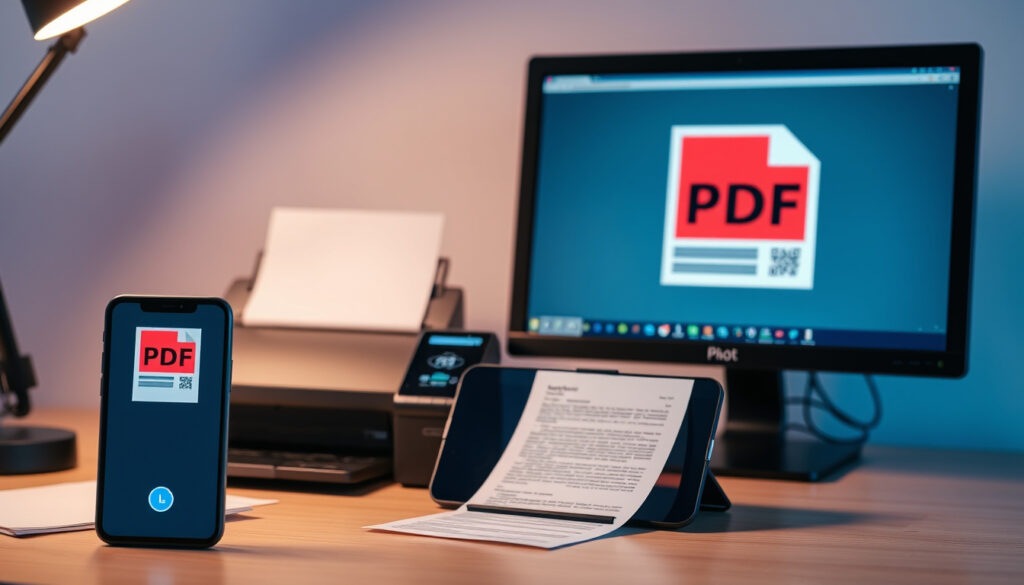
Sådan scanner du et dokument: Mobil, printer, computer
De færreste har en dedikeret scanner stående på skrivebordet længere. Alligevel opstår behovet for at scanne et dokument – en kvittering, et kontraktudkast eller et pas – oftere, end man tror. Over 60 % af danskere scanner dokumenter direkte på mobilen, viser tal fra branchen. Her får du trin-for-trin-vejledning til de mest almindelige metoder – fra mobilen til printeren – så du hurtigt kan få dit dokument digitaliseret.
Andel af danskere, der scanner på mobilen: over 60 % · Antal scanningsapps: mere end 100 · Typisk filformat: PDF eller JPEG · Dokumenter scannet årligt globalt: over 1 milliard
Hurtigt overblik
- Mobil scanning understøttes via Brother iPrint&Scan og AirPrint (Brother Support)
- HP-scanning fungerer via USB eller trådløst netværk (HP Tech Takes)
- Lexmark MX421 kan scanne til USB-flashdrev (Lexmark Support)
- Præcis understøttelse af ID-kortscanning i danske apps er ikke officielt dokumenteret (baseret på tilgængelige kilder)
- HP-software understøtter scanning af flere sider efter hinanden – processen kan udføres på under et minut pr. side (HP Tech Takes)
- Scannede dokumenter kan sendes direkte til e-mail via printerens touchscreen (Helsingør Kommunes Biblioteker, CBS Library)
Fire nøgleområder, én pointe: De mest udbredte scanningsmetoder kræver hverken ekstra udstyr eller betalingsløsninger – du kan komme i gang med det samme.
| Parameter | Værdi | Kilde |
|---|---|---|
| Ofte brugt scanner-type | Smartphone-kamera | Brother Support (mobil scanning) |
| Populært format | HP Tech Takes (sammenligning af filtyper) | |
| Gratis løsning | Scanning på offentlige biblioteker og universiteter | Helsingør Biblioteker (gratis scanning), CBS Library (gratis scanning) |
| Største printerproducenter | HP, Canon, Brother | HP Tech Takes, Brother Support |
Hvad er den nemmeste måde at scanne et dokument på?
- Mobilens kamera – altid ved hånden, kræver ingen ekstra enhed
- Scanner-apps – automatisk kantjustering og OCR
- Printerens scanner – bedst til store mængder eller høj kvalitet
Den nemmeste løsning afhænger af, hvor du er, og hvad du har ved hånden. Skal du scanne en enkelt side, er mobilen ofte hurtigst. Til større dokumenter eller professionelle formål giver printerens indbyggede scanner bedre resultat.
Mobilens kamera har i dag opløsning nok til langt de fleste dokumenter. Alligevel vælger mange printeren, fordi softwaren håndterer flersiders dokumenter mere sømløst. Vælg metode efter dokumentets længde – ikke efter tilgængeligt udstyr.
Scan med mobiltelefonens indbyggede kamera
De fleste moderne smartphones har en indbygget scanningsfunktion via standardapps. På iPhone kan du bruge Apple Files (iOS’ indbyggede filhåndtering) til at scanne dokumenter direkte. På Android har Google Drive en tilsvarende funktion. Begge gemmer automatisk som PDF. Brother Support i Danmark bekræfter, at mobil print og scanning understøttes via Brother iPrint&Scan og AirPrint uanset telefonens mærke. Det betyder, at du kan scanne trådløst uden at installere tredjepartssoftware.
Kort sagt: For enkelte dokumenter er mobilkameraet den hurtigste vej – du har det altid i lommen.
Brug af scanner-apps
Flere specialiserede apps som Adobe Scan, CamScanner og Microsoft Lens tilbyder avancerede funktioner som automatisk beskæring, farvekorrektion og OCR-tekstgenkendelse. De fleste er gratis, men kræver adgang til kameraet. Ifølge HP Tech Takes kan scanningssoftware ofte gemme hver side som en individuel JPEG-fil – vælg i stedet PDF-formatet, hvis du ønsker ét samlet dokument.
Hvad dette betyder: Apps giver dig mere kontrol, men tilføjer et ekstra trin. Vælg dem, hvis du scanner mange sider eller har brug for tekstgenkendelse.
Hvordan scanner jeg et dokument på min telefon?
- iPhone/iPad: Åbn Apple Files, tryk på “Scan dokument”
- Android: Åbn Google Drive, tryk på “+” → “Scan”
- Tredjeparts-apps: Installer Adobe Scan eller Microsoft Lens
Telefonen er den mest tilgængelige scanner i hverdagen. Her er trinene til de to største platforme.
Scan med iPhone/iPad (Apple Files)
Apple Files-appen har en indbygget scanningsfunktion, som ikke kræver nogen ekstra apps. Åbn Files, tryk på “…”-menuen i øverste højre hjørne, vælg “Scan dokument”, ret kameraet mod papiret, og justér kanterne. Dokumentet gemmes automatisk som PDF i den valgte mappe.
Apple Support (kilde: Apple Support (officiel vejledning)) bekræfter, at funktionen understøtter automatisk detektering af dokumentkanter – du behøver ikke manuelt at beskære.
Scan med Android (Google Drive)
Google Drive på Android har en indbygget scanner. Tryk på “+”-ikonet nederst til højre, vælg “Scan”, tag et billede af dokumentet, og gem det som PDF. Google retter automatisk perspektivet og fjerner skygger.
Google Support (kilde: Google Hjælp (officiel vejledning)) oplyser, at scannede dokumenter kan søges efter tekst, hvis du slår OCR til.
Scan med tredjeparts-apps
Appen Microsoft Lens (tidligere Office Lens) er særligt populær i Danmark, fordi den integrerer med Office-pakken. Adobe Scan understøtter automatisk genkendelse af tekst og kan gemme direkte til Adobe Cloud.
Hvad dette betyder: De indbyggede løsninger er tilstrækkelige til de fleste brugere. Overvej tredjeparts-apps, hvis du scanner meget eller har brug for tekstgenkendelse til at redigere dokumentet efterfølgende.
Hvordan scanner jeg et dokument med min printer?
- Kontrollér at printeren er tilsluttet (USB eller Wi-Fi)
- Brug Windows Scan (Windows 11) eller producentens software
- Følg touchscreenens vejledning for “Scan til e-mail” eller “Scan til computer”
Printere med indbygget scanner er stadig den foretrukne metode på kontorer og biblioteker. Her er trinene for de mest almindelige opsætninger.
Tilslutning af printer og scanner
Før du scanner, skal printeren være tilsluttet. HP Tech Takes anbefaler at kontrollere, at scanneren er forbundet via USB eller lokalt trådløst netværk. De fleste nyere printere understøtter Wi-Fi Direct, så du kan scanne uden at være på samme netværk.
Brug af Windows Scan (Windows 11)
Windows 11 har et indbygget scanningsværktøj: Åbn Indstillinger → Bluetooth og enheder → Printere og scannere → vælg din printer → tryk på “Scan”. Du kan vælge filformat (PDF, JPEG, PNG) og opløsning.
Microsoft Support (kilde: Microsoft Hjælp (officiel vejledning)) bekræfter, at værktøjet understøtter scanning af flere sider i én omgang.
Brug af scannersoftware
De fleste printerproducenter leverer egen software. HP Tech Takes viser, at HP Scan-softwaren giver dig mulighed for at tilføje sider undervejs (Add pages) og gemme som et samlet dokument. Lexmark har en separat vejledning til scanning til et flash-drev på MX421-modellen. Hvis du bruger en printer derhjemme, er printer med billig blæk ofte et godt valg – scanningsfunktionen er identisk med dyrere modeller.
Hvad dette betyder: Printerens scanner giver den bedste billedkvalitet, men kræver at du er i nærheden af maskinen. Brug Windows Scan, hvis du foretrækker en enkel grænseflade.
Hvordan scanner jeg et dokument og sender det som e-mail?
- Scan på mobil: Gem som PDF, del via e-mail-appen
- Scan på printer: Vælg “Scan til e-mail”, indtast modtager
- Scan på computer: Gem og vedhæft i din mailklient
At sende et scannet dokument som e-mail er ofte det sidste trin i arbejdsgangen. Heldigvis understøtter de fleste metoder direkte deling.
Scan og vedhæft i e-mail-app
På mobilen scanner du dokumentet med Apple Files eller Google Drive, trykker på “Del”-ikonet og vælger Mail. Dokumentet vedhæftes automatisk som PDF. På samme måde kan du dele via andre apps som Messenger eller Slack.
CBS Library instruerer brugere i at trykke på Scan-knappen på printeren, indtaste en e-mailadresse og sende filen direkte – uden omveje.
Brug af scanner med direkte e-mail-funktion
Flere printere, særligt på offentlige biblioteker og universiteter, har en “Scan til e-mail”-funktion. Helsingør Kommunes Biblioteker oplyser, at scanning er gratis, og at brugeren blot vælger “Scan to e-mail” på touchscreenen og følger instruktionerne på skærmen.
Hvis du scanner et dokument for at sende en takkeskrivelse, kan du med fordel bruge en skabelon. Se vores guide til hvordan du skriver et takkebrev – så har du både indhold og fil klar.
Ved scanning af personlige dokumenter som pas eller sygesikringskort skal du være opmærksom på, at appen ikke gemmer data i skyen uden dit samtykke. Brug altid en betroet app som Microsoft Lens eller Apple Files, og slet scannede filer, når de er sendt.
Hvad dette betyder: Direkte e-mail-funktion sparer tid, men kræver at printeren er konfigureret med din e-mailadresse. Test det med en testmail, før du sender vigtige dokumenter.
“Mobil print og scanning understøttes via Brother iPrint&Scan og AirPrint.”
— Brother Support (Danmark)
“Kontroller, at scanneren er forbundet via USB eller lokalt trådløst netværk før scanning.”
— HP Tech Takes
“Scanning til et flash-drev på MX421-modellen kræver, at brugeren følger vejledningen på touchscreenen.”
— Lexmark Support
For danskere, der jævnligt scanner dokumenter, er det afgørende at vælge en metode, der passer til arbejdsgangen – mobilen til hurtige opgaver, printeren til kvalitetsscanning. Ellers spilder du tid på unødvendige omveje. Vælg en løsning, du allerede har ved hånden, og gem dokumentet som PDF for størst kompatibilitet.
Ofte stillede spørgsmål
Hvilke indstillinger er bedst til scanning af et dokument?
Vælg 300 dpi (dots per inch) til tekst og 600 dpi til billeder. Brug PDF-formatet til dokumenter og JPEG til billeder. Sort/hvid er bedst til tekst for at spare plads.
Kan jeg scanne et dokument uden en printer?
Ja – brug mobilens kamera med Apple Files (iPhone) eller Google Drive (Android). Det kræver ingen printer eller ekstra udstyr.
Er det sikkert at scanne personlige dokumenter med en app?
Ja, hvis du bruger en anerkendt app som Microsoft Lens, Adobe Scan eller de indbyggede løsninger. Undgå at gemme scannede filer i skyen, medmindre du stoler på udbyderen.
Hvordan scanner jeg et dokument i sort/hvid?
De fleste scanner-apps og printeres touchscreen har en indstilling for farve eller sort/hvid. Vælg “Sort/hvid” eller “Gråtoner” for at reducere filstørrelsen.
Hvordan scanner jeg et dokument i høj opløsning?
I indstillingerne kan du vælge opløsning (dpi). 600 dpi giver detaljerede scanninger, men filen bliver større. Brug 300 dpi som standard.
Hvordan scanner jeg et dokument og gemmer som Word-fil?
Scan dokumentet som PDF, åbn det i Word (Word kan konvertere PDF til redigerbart format), eller brug en OCR-app som Adobe Scan, der gemmer direkte som Word.
Flere relaterede indlaeg
 Drew Barrymore: Barnestjernen der blev talkshowvært
 Luisa Mattioli: Alt om Roger Moores tredje kone
 Martin Lidegaard – biografi og politisk karriere
 Hollow Knight: Alt du skal vide om sværhedsgrad, historie og mere
 Martin Henderson: Kæreste, børn, film og Virgin River
 Hvad er People Data Labs? B2B-dataleverandør med 3 mia.+ profiler
 Aqara Smart Lock U200: Anmeldelse med Matter og HomeKey